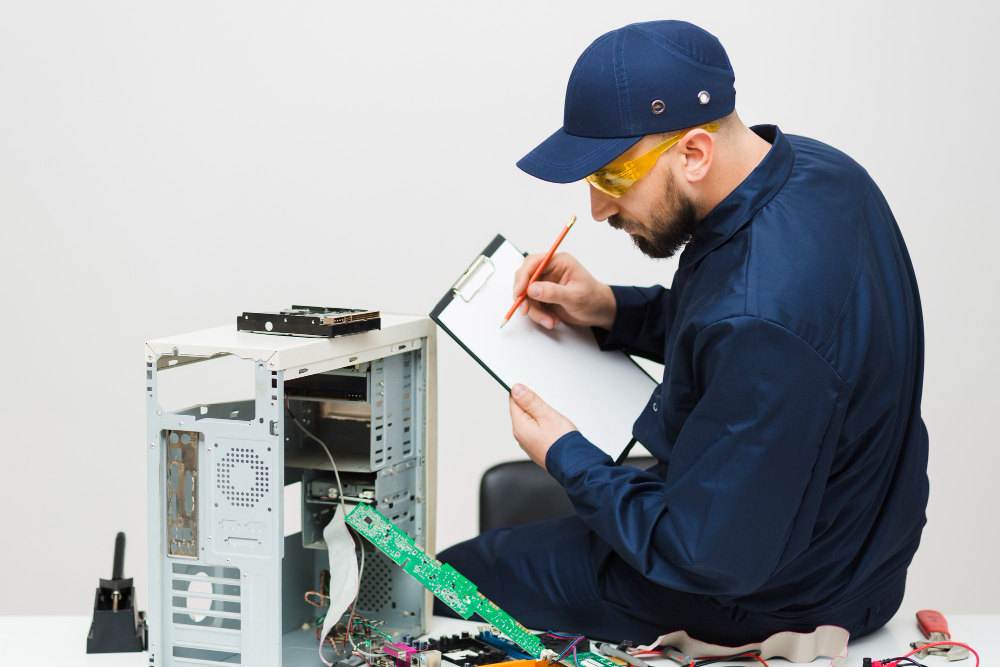
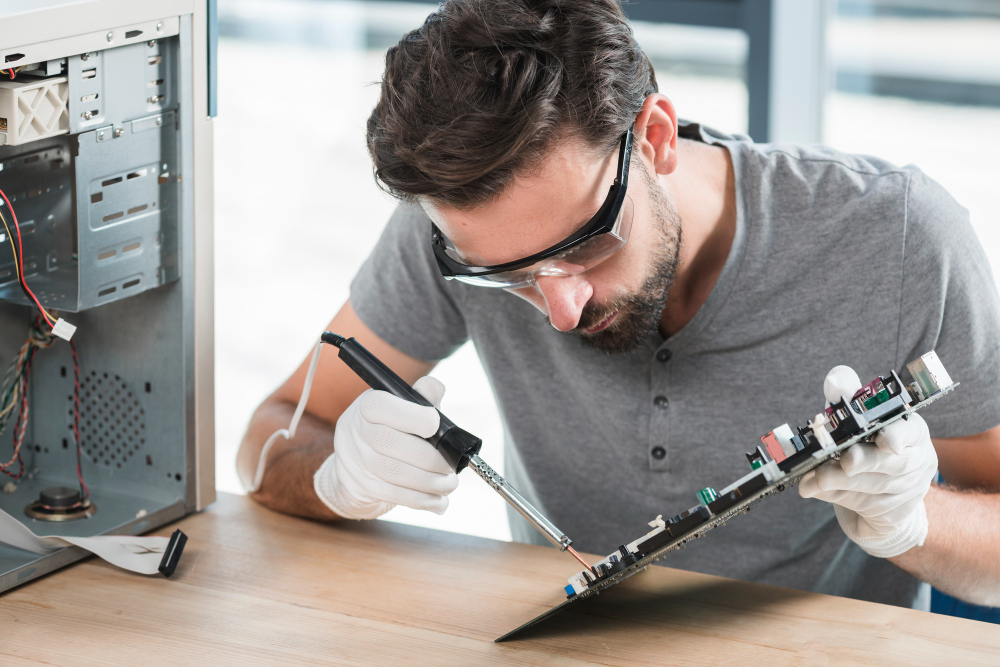
Resumen: Este artículo analiza detalladamente las razones por las cuales un computador enciende pero no da imagen en pantalla, abordando fallos físicos de memoria RAM, cables de video, fuente de poder y tarjetas de video. Se presentan diagnósticos sencillos paso a paso para identificar si el problema radica en el monitor o en los componentes internos del chasis. A través del soporte técnico especializado de CompuRescate en Medellín, los usuarios descubren cómo solucionar estos bloqueos de video de forma segura y eficaz a domicilio.
Ver que los ventiladores giran y las luces del gabinete se encienden, pero notar que la pantalla se queda completamente en negro es una de las experiencias más frustrantes para cualquier usuario. Cuando la frase mi computador enciende pero no da imagen define el problema de su equipo, es fácil pensar que la computadora ha quedado totalmente inservible o que ha perdido toda su información. Sin embargo, en la inmensa mayoría de los casos, este síntoma responde a un fallo puntual de comunicación entre los componentes internos del hardware que puede ser corregido mediante una adecuada Reparación de Tarjetas Gráficas en Medellín o un mantenimiento físico a nivel de microcomponentes.
¿Por qué el computador enciende los ventiladores pero no muestra video?
Cuando el computador enciende pero no da imagen, es porque el sistema está pasando por una etapa de verificación de energía, pero se detiene en la fase POST (Power-On Self-Test) antes de enviar la señal hacia el monitor. Esto ocurre porque la placa madre detecta que alguno de los componentes esenciales para procesar gráficos —como la memoria RAM, el procesador o la tarjeta de video— no está respondiendo correctamente a la corriente inicial. Entender el flujo de energía de la máquina permite aislar la causa sin necesidad de gastar dinero en repuestos innecesarios.

¿Es la memoria RAM la causa principal de la falta de imagen?
Sí, la memoria RAM es la causa más común de este tipo de fallos, ya que si los pines dorados de contacto acumulan polvo, suciedad o energía estática, la placa madre detendrá el proceso de arranque por seguridad. Cuando mi computador enciende pero no da imagen, retirar los módulos de memoria RAM, limpiar suavemente sus contactos con un borrador de nata limpio y volver a instalarlos firmemente en su ranura suele solucionar la falta de video en más del 50% de las situaciones domésticas.
¿Cómo verificar si el problema viene del cable o del monitor?
Antes de abrir la torre del ordenador, es indispensable descartar que la pantalla o el cable HDMI/DisplayPort estén defectuosos o sueltos. Conecte su computadora a un televisor u otro monitor con un cable diferente; si la pantalla externa muestra la interfaz del sistema operativo, el problema residirá exclusivamente en su monitor principal o en el cable de video, descartando cualquier avería grave en los componentes internos de su PC.
¿Qué componentes de hardware pueden bloquear la señal de pantalla?
Si las pruebas básicas de pantalla y memoria RAM no resuelven la falla, es momento de analizar los componentes de procesamiento gráfico e interconexión interna que sufren desgaste por el uso diario y la temperatura.
- Falsos contactos en la tarjeta de video: La acumulación de peso o el movimiento del chasis desalinean la tarjeta del puerto PCIe.
- Falla en la fuente de poder: Entrega energía suficiente para encender los ventiladores, pero no la potencia necesaria para activar el chip gráfico.
- Acumulación de estática en la placa madre: Impide que los buses de datos transmitan la información entre el procesador y la salida de pantalla.
- Procesador sin gráficos integrados: Ocurre al conectar el cable de video a la tarjeta madre en lugar de a la tarjeta gráfica dedicada.
En casos donde el hardware no logra inicializar los adaptadores de pantalla dedicados, se requiere un análisis técnico profundo enfocado en la Tarjeta gráfica no da video para determinar si el chip de procesamiento de video sufrió un cortocircuito en sus fases de poder o una desoldadura interna.
¿Qué alertas sonoras o luminosas emite la tarjeta madre?

Muchas placas base modernas incluyen luces LED de diagnóstico (labeled como CPU, DRAM, VGA, BOOT) o un pequeño altavoz que emite una secuencia de pitidos cortos y largos al encender. Si al encender el equipo nota que el LED indicador de «VGA» se queda encendido en color rojo o amarillo, la placa madre le está indicando directamente que no reconoce la presencia de la tarjeta de video, lo que orienta la reparación hacia la revisión física de ese componente.
¿Cómo afecta la pila CMOS de la BIOS al encendido de la imagen?
La pila de botón CR2032 de la tarjeta madre almacena la configuración básica del sistema y el reloj interno; si esta batería se agota por completo, la BIOS puede desconfigurarse y perder la prioridad de salida de video. Cuando mi computador enciende pero no da imagen, realizar un reseteo de la BIOS (Clear CMOS) retirando la pila durante 5 minutos permite restablecer los valores de fábrica y recuperar la señal de pantalla en equipos de escritorio y portátiles.
¿Cómo evita el mantenimiento técnico que su equipo se quede sin video?
La falta de limpieza profunda es el enemigo silencioso de la electrónica, pues las capas gruesas de polvo retienen la humedad ambiental de Medellín y crean puentes conductores que derivan en pequeños cortocircuitos.
También puede interesarte conocer en detalle la Importancia mantenimiento preventivo para proteger la integridad de sus componentes electrónicos de alto valor.
¿Por qué la pasta térmica seca causa apagones de video?
Cuando la pasta térmica del procesador o de la tarjeta de video se cristaliza, pierde su capacidad de transferir el calor hacia el disipador, provocando elevaciones térmicas drásticas en milisegundos. Como medida de autoprotección para no destruirse, el chip gráfico apaga la emisión de video de inmediato aunque el resto de la computadora continúe recibiendo electricidad. Reemplazar estos insumos térmicos periódicamente garantiza lecturas de temperatura estables y un flujo de video continuo.
¿Por qué elegir el diagnóstico experto de CompuRescate?
En CompuRescate contamos con más de 12 años de trayectoria resolviendo emergencias donde mi computador enciende pero no da imagen, ofreciendo un servicio ético y transparente directamente en su hogar u oficina. Nuestros técnicos acuden equipados con herramientas de prueba para aislar el fallo frente a sus ojos, explicándole de forma sencilla cuál es la causa real y aplicando soluciones duraderas respaldadas por garantía por escrito.
Preguntas frecuentes sobre computadores que no dan imagen
1. ¿Si mi computador enciende pero no da imagen perdí toda mi información?
No, la información se almacena de forma independiente en el disco duro o unidad de estado sólido (SSD). Que el equipo no emita señal de video suele ser un problema de memoria RAM, tarjeta gráfica o pantalla, por lo que sus documentos, fotos y programas permanecen completamente a salvo.

2. ¿Limpiar la memoria RAM con un borrador de nata realmente funciona?
Sí, funciona muy bien cuando la falla se debe a sulfatación leve o acumulación de polvo en los pines dorados de contacto. El borrador remueve las impurezas sin rayar el circuito impreso, permitiendo que la electricidad vuelva a fluir correctamente entre la RAM y la tarjeta madre.
3. ¿Puede una fuente de poder defectuosa hacer que el PC no dé imagen?
Absolutamente. La fuente de poder entrega diferentes voltajes (3.3V, 5V, 12V); si la línea de 12V que alimenta a la tarjeta de video o al procesador falla, el equipo encenderá sus luces y ventiladores con las líneas menores, pero no tendrá fuerza para procesar y emitir gráficos.
4. ¿Cuánto tiempo toma diagnosticar este fallo a domicilio?
En la gran mayoría de los casos, un técnico experto de CompuRescate tarda entre 20 y 40 minutos en aislar la causa del problema mediante pruebas cruzadas de componentes, limpieza de contactos y medición de voltajes directamente en su hogar u oficina.
5. ¿Qué debo hacer si escucho pitidos al encender mi computador?
Debe anotar la secuencia exacta de pitidos (por ejemplo: un pitido largo y dos cortos) y apagar el equipo. Esa secuencia es un código de error de la BIOS que indica con precisión si el fallo está en la RAM, la tarjeta de video o el procesador, facilitando el trabajo del técnico.
Recupere la señal de su computador con CompuRescate
No permita que una pantalla en negro detenga sus actividades laborales o académicas. Dejar la revisión de componentes delicados en manos de personal no capacitado puede empeorar el problema o provocar descargas estáticas que dañen el procesador de forma permanente. Atendemos de lunes a domingo, de 7:00 a.m. a 10:00 p.m., cubriendo Medellín y todo el Valle de Aburrá con agilidad y profesionalismo.
Si nota que las luces de su equipo encienden pero no obtiene señal de monitor, póngase en contacto con nosotros hoy mismo. Agende una visita técnica a domicilio para que nuestros especialistas diagnostiquen y reparen su computadora con repuestos de calidad y la atención honesta que nos caracteriza. ¡Devuélvale la vida a su pantalla ahora!